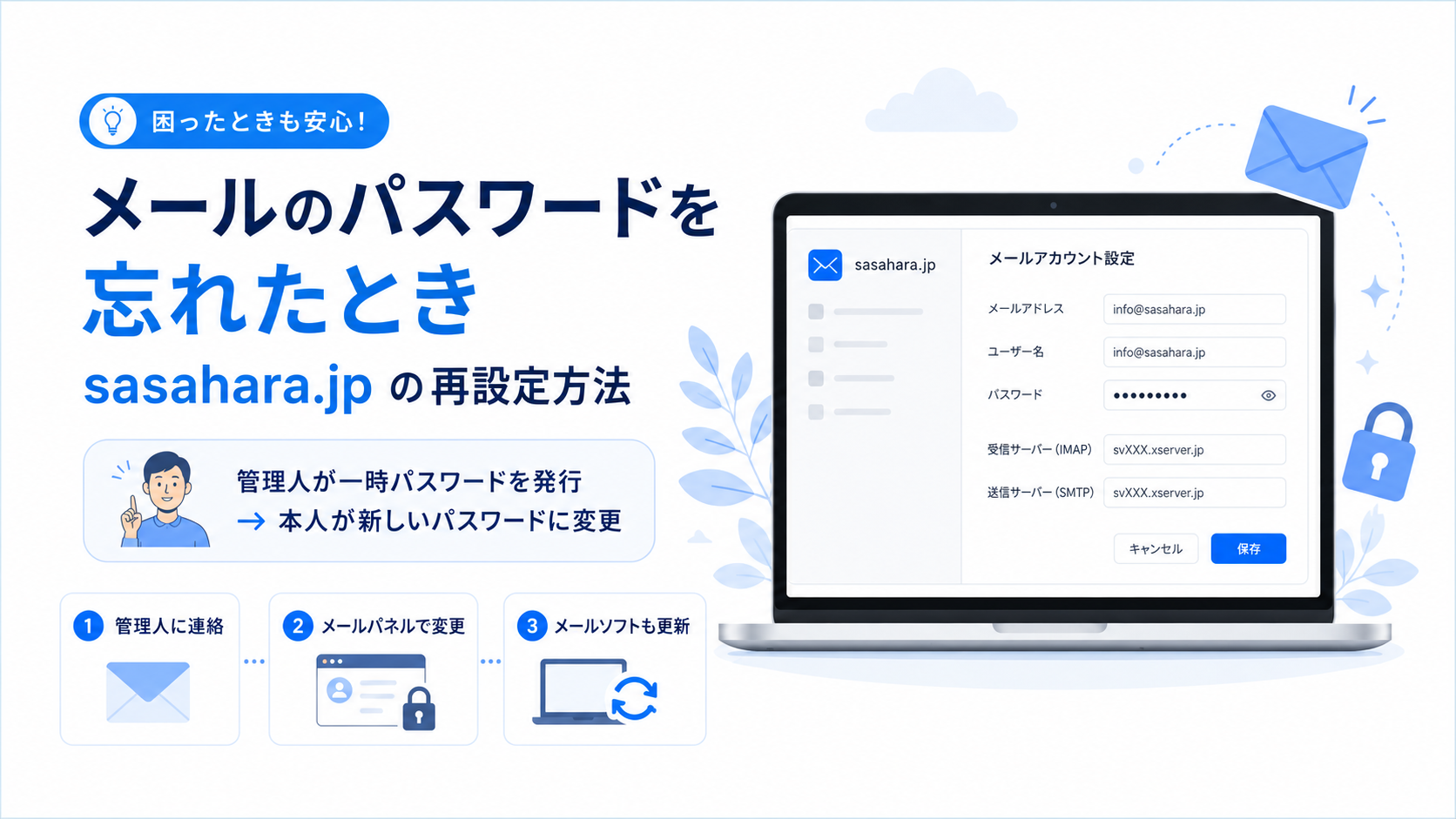
「○○○@sasahara.jp」のメールパスワードを忘れてしまった場合は、管理人まで連絡してください。
現在使っているパスワードをお知らせすることはできませんが、新しい「一時パスワード」を発行して、ご本人に新しいパスワードへ変更していただくことができます。
管理人でも現在のパスワードはわかりません
メールのパスワードは、安全のため管理人からも確認することができません。
そのため、
「今まで使っていたパスワードを教えてほしい」
とご依頼されても、管理人からお知らせすることはできません。
パスワードがわからなくなった場合は、管理人がいったん**「一時パスワード」**を設定します。
その一時パスワードを使ってご本人がXserverのWEBメールパネルにログインし、自分で決めた新しいパスワードに変更する、という手順になります。
パスワードを変更するまでの流れ
1.管理人に連絡する
パスワードを忘れたことを管理人に連絡してください。
その際、
○○○@sasahara.jp
のように、パスワードを忘れたメールアドレスをお知らせください。
管理人が、そのメールアドレスに新しい一時パスワードを設定してお知らせします。
2.Xserverのメールパネルを開く
管理人から一時パスワードを受け取ったら、次のページを開きます。
3.自分のメールアドレスと一時パスワードを入力する
ログイン画面で、次の2つを入力します。
メールアドレス
自分が使っているメールアドレスを「@sasahara.jp」まで全部入力します。
例:
example@sasahara.jp
メールパスワード
管理人から知らせてもらった一時パスワードを入力します。
入力したらログインします。
4.「パスワード変更」を開く
メールパネルにログインすると、「パスワード変更」があります。
ここで、
- 現在のパスワード
- 新しいパスワード
を入力します。
「現在のパスワード」には、管理人から知らせてもらった一時パスワードを入力してください。
「新しいパスワード」には、これから自分で使うパスワードを入力します。
5.新しいパスワードに変更する
入力できたら、
「確認する」→「パスワードを変更する」
と進みます。
これで、管理人が設定した一時パスワードから、自分で決めた新しいパスワードへの変更は完了です。
新しいパスワードは大切に保管してください
ここで自分で設定した新しいパスワードも、管理人から確認することはできません。
忘れないように、ご自分で安全な場所に保管してください。
名前や誕生日、「123456」などの簡単に推測できるものは避け、できるだけ長く、他の人に推測されにくいパスワードを設定してください。
大切:メールソフトのパスワードも変更してください
Xserverのメールパスワードを変更しただけでは、まだ作業は終わりではありません。
iPhone・iPadの「メール」、Macの「メール」、Thunderbirdなどでsasahara.jpのメールを使っている場合は、それぞれのメールソフトにも新しいパスワードを設定する必要があります。
これまで使っていた古いパスワードのままでは、メールの送信や受信ができなくなる場合があります。
iPhone・iPadを使っている方
iPhoneまたはiPadの「メール」でsasahara.jpのメールを使っている場合は、こちらをご覧ください。
iPhone・iPadで sasahara.jp のメール設定を変更する方法
Macを使っている方
Macの「メール」アプリでsasahara.jpのメールを使っている場合は、こちらをご覧ください。
Mac「メール」アプリで sasahara.jp のメール設定を変更する方法
Windows Outlookを使っている方
Windows Outlookでsasahara.jpのメールを使っている場合は、こちらをご覧ください。
Windows Outlookで sasahara.jp のメール設定を変更する方法
Thunderbirdを使っている方
Thunderbirdでsasahara.jpのメールを使っている場合は、こちらをご覧ください。
Thunderbirdで sasahara.jp のメール設定を変更する方法
複数の端末で使っている場合
同じメールアドレスを、
- iPhone
- iPad
- Mac
- Windowsパソコン
- Thunderbird
など、複数の端末やメールソフトで使っている場合は、使っているすべての端末で新しいパスワードに変更してください。
たとえば、iPhoneとMacの両方で同じメールアドレスを使っている場合は、iPhoneだけでなくMac側の設定も変更します。
うまくいかないときは
途中でわからなくなった場合や、メールパネルにログインできない場合、パスワードを変更したあとにメールを送受信できなくなった場合は、無理に何度も設定を変更せず、管理人まで連絡してください。
特に、現在使っているメールアカウントをメールソフトから削除する前に、一度管理人へ相談してください。